Guia completo do criador de texto animado do Filmora: como criar efeitos profissionais em minutos

Redação DM
Publicado em 27 de novembro de 2025 às 13:08 | Atualizado há 10 meses

Com a introdução das mais variadas funções de inteligências artificiais em programas para as edições audiovisuais, cumprir tarefas “manuais” acabou se tornando algo um pouco deixado de lado. Aos que se interessam por esses recursos, porém, ainda existem ferramentas que auxiliam a cumprir tarefas.
Esse é o caso do Wondershare Filmora 15, software sobre o qual falaremos. Mais especificamente, iremos explorar um tutorial sobre como você pode criar textos animados e efeitos profissionais com o auxílio do programa. Para isso, tudo o que você precisará é de um desktop com acesso à internet.
Baixe o Wondershare Filmora e siga os passos para a instalação
Tudo começa aqui! Para criar texto 3D animado com o Wondershare Filmora 15, você deve baixar o programa no site oficial, clicando no botão que aparece já na primeira página. Para fins desse tutorial, iremos seguir as instruções do Windows, mas vale dizer que há outras versões para outros sistemas e dispositivos.
Assim que o instalador for baixado, você precisará clicar nele para iniciar o download, o que levará alguns minutos. Caso o seu computador seja um pouco mais lento, o processo poderá demorar mais. Ao fim, basta selecionar a opção para que o Wondershare Filmora abra logo ao fim do processo.
Abra o programa e importe o vídeo para o qual deseja criar o texto
Ao abrir o Wondershare Filmora pela primeira vez, clique em “novo projeto” e aguarde a janela do serviço ser aberta. Em seguida, vá em “importar vídeo” e selecione a mídia que deseja editar. É só a partir desses passos que poderemos iniciar edições envolvendo a criação de texto animado e efeitos.
Encontre a ferramenta de efeito animado e realize as edições
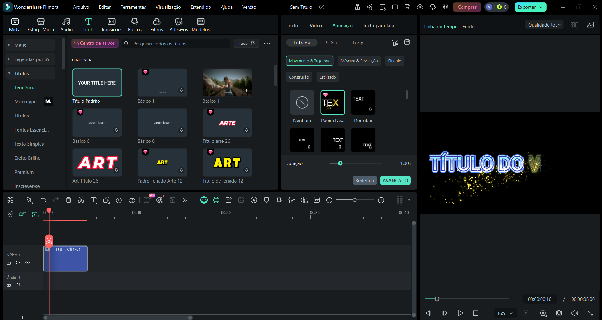
Para criar textos no seu vídeo usando um criador de vídeo animado simples e intuitivo como o Filmora, você tem duas opções iniciais: clicar em “título”, na parte superior da janela; ou em “texto”, logo acima da linha do tempo.
Vamos seguir com a segunda alternativa aqui, indo em seguida para “texto rápido”. Uma inserção será criada na timeline, a qual você poderá editar.
Altere o que deseja escrever, as fontes e as cores conforme as opções disponíveis. Na mesma aba em que modificou esse parâmetro, vá até “animação”. Aqui você encontrará uma série de possibilidades, como esticar, diminuir, girar, mover, rolar e mais. Altere os movimentos do texto como achar melhor.
Finalize o projeto e salve no computador ou publique nas redes
Concluída a edição do texto, tudo o que resta é salvar o projeto, selecionando “arquivo” e “salvar projeto”. Isso manterá as edições salvas para edições posteriores. Caso deseje publicar a mídia como está, a opção que procura é “exportar”, no outro canto da janela. A exportação pode ser online.
E essas são apenas as possibilidades de criação de texto animado! Quando falamos sobre os recursos de efeitos profissionais com o Wondershare Filmora, as possibilidades são numerosas. Não importa qual seja a sua escolha, a tarefa não é difícil, mesmo que não tenha experiências prévias com edições.
Benefícios práticos de usar textos animados no Filmora 15
Quando pensamos em vídeos para YouTube, Reels, Shorts ou anúncios, os textos animados funcionam quase como um “apresentador silencioso” do conteúdo. No Filmora 15, esse recurso ajuda a guiar o olhar de quem assiste, reforçar mensagens importantes e dar identidade visual ao canal ou marca.
Em vez de depender apenas da fala, o criador Filmora texto animado consegue destacar preços, chamadas para ação, nomes de quadros, legendas rápidas e até trechos de frases marcantes. Isso torna o vídeo mais compreensível mesmo sem som, algo essencial para quem consome conteúdo no celular em locais públicos ou com o áudio desativado.
Como planejar um bom texto animado antes de abrir o Filmora
Antes de iniciar a edição, vale organizar o roteiro das frases que vão aparecer na tela. Liste quais informações realmente precisam virar texto: título do vídeo, subtítulos de cada parte, dados relevantes, frases de impacto e qualquer reforço visual da fala.
Em seguida, pense na hierarquia: quais textos devem aparecer em tamanho maior, quais podem ser menores e em quais momentos entram e saem. Chegar ao Filmora com esse mapa pronto deixa o processo mais rápido, reduz improvisos e evita telas poluídas com palavras em excesso, o que é um ponto importante para retenção de público.
Explorando estilos diferentes de texto dentro do Filmora
O Filmora 15 oferece uma biblioteca variada de estilos que combinam tipografia, posição e movimento. Em vez de escolher o primeiro modelo disponível, compensa testar opções que conversem com o tom do vídeo: visual mais limpo para conteúdos institucionais, fontes divertidas para temas infantis, traços modernos para marketing digital, entre outras possibilidades.
Uma boa estratégia é definir dois ou três estilos principais como identidade do canal, ajustando apenas cores e pequenos detalhes. Essa consistência facilita o reconhecimento dos vídeos pelo público e passa a sensação de cuidado profissional, mesmo em produções rápidas.
Ajustes de legibilidade: contraste, tamanho e tempo de leitura
Um ponto decisivo para que o texto animado realmente ajude quem assiste é a legibilidade. No Filmora, é possível aumentar o tamanho da fonte, alterar a cor, adicionar sombra ou contorno e reposicionar o texto para longe das áreas mais movimentadas da cena.
Sempre que possível, vale testar o resultado em tela cheia e imaginar o vídeo sendo visto em um celular. Perguntas simples ajudam: dá tempo de ler sem pressa? O contraste entre letras e fundo é suficiente?
Caso a resposta seja negativa, compensa estender um pouco a duração do texto na timeline ou reforçar o contraste com um fundo semi transparente atrás das palavras.
Combinando animações suaves para evitar distrações
É tentador utilizar efeitos muito chamativos em todos os textos, mas isso pode cansar quem assiste e tirar o foco do conteúdo principal.
Uma abordagem mais equilibrada é escolher um tipo de animação predominante, por exemplo, textos que surgem com leve aumento de escala ou deslizam de baixo para cima e reservar os efeitos mais marcantes apenas para momentos especiais, como o início do vídeo ou uma oferta importante.
Dentro do Filmora, pequenas variações de velocidade e direção já são suficientes para manter o vídeo dinâmico, sem transformá-lo em uma sequência caótica de movimentos.
Organizando diferentes camadas de texto na timeline
À medida que o projeto fica mais elaborado, é comum trabalhar com várias camadas de texto: títulos, subtítulos, legendas, indicação de redes sociais e chamadas para ação. A timeline do Filmora permite separar esses elementos em trilhas distintas, o que facilita a organização.
Uma prática útil é renomear os textos de acordo com a função, como “Título principal”, “Legenda explicativa” ou “Chamada final”. Essa organização reduz erros, ajuda na revisão e torna mais simples reaproveitar a estrutura em outros vídeos, mantendo um padrão visual reconhecível para o público.
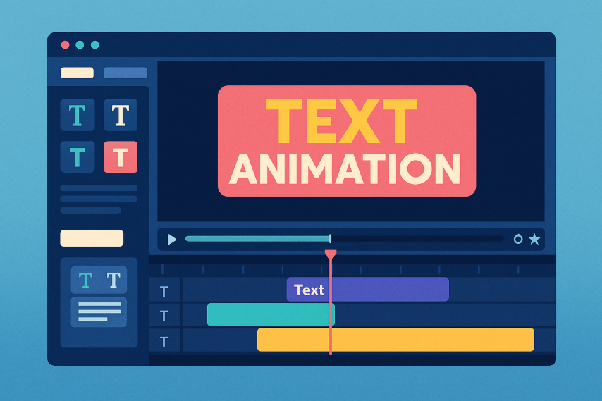
Imagem: ChatGPT
Integração do texto animado com a identidade visual da marca
Quando o objetivo é fortalecer um negócio ou projeto de longo prazo, os textos animados podem seguir a mesma paleta de cores usada em logotipos, sites e redes sociais. No Filmora, é possível repetir cores específicas e manter fontes semelhantes em vários vídeos, o que reforça a identidade visual.
Com o tempo, essa consistência faz com que o público associe o estilo de texto e cor diretamente ao canal ou marca, mesmo antes de ler o nome. Cada novo vídeo passa a funcionar como um lembrete visual da identidade do criador, sem exigir explicações adicionais.
Usando textos animados para tornar vídeos educativos mais claros
Quem produz aulas, tutoriais ou conteúdos de treinamento encontra no texto animado um recurso valioso para reforçar conceitos. Em vez de colocar parágrafos grandes na tela, o editor pode dividir o conteúdo em fragmentos curtos que surgem conforme a explicação avança.
Palavras-chave, listas numeradas e pequenas sínteses podem aparecer em etapas, ajudando a atenção de quem assiste a se concentrar em uma informação de cada vez. Esse tipo de construção funciona muito bem em conteúdos técnicos, na educação básica, em cursos livres e até em treinamentos corporativos para equipes.
Estratégias de SEO aplicadas ao uso de texto nos vídeos
Do ponto de vista de SEO para vídeos, o texto animado também desempenha um papel estratégico. Ao destacar na tela expressões que o público realmente pesquisa — como “como editar vídeo no Filmora”, “texto animado para Reels” ou “animação de título para YouTube” — o criador reforça visualmente que o conteúdo responde à dúvida que trouxe a pessoa até ali.
Isso melhora a retenção e aumenta o tempo de exibição, fatores relevantes para os algoritmos das plataformas. Além disso, o mesmo conjunto de termos pode ser usado em título, descrição e tags, criando coerência entre o que aparece na página e o que surge na tela.
Erros comuns ao criar textos animados e como evitá-los
Entre os erros mais frequentes ao trabalhar com texto animado no Filmora estão o excesso de informações simultâneas, movimentos muito rápidos, escolha de fontes difíceis de ler e cores que se confundem com o cenário. Outro problema recorrente é manter o mesmo ritmo visual do início ao fim, o que pode tornar o vídeo cansativo.
Para evitar esses pontos, vale assistir ao material final como se você fosse o público-alvo, do começo ao fim, observando em quais momentos surge sensação de confusão ou cansaço. Ajustar a quantidade de texto, o tempo de exibição e a intensidade das animações já melhora bastante a experiência.
Criando um fluxo de trabalho sustentável para produções frequentes
Quem publica vídeos de forma recorrente precisa de um fluxo de trabalho que não dependa de longas sessões de edição. No Filmora, uma solução prática é montar um “kit” de textos prontos: modelos de abertura, frases de transição, telas de encerramento com chamadas para seguir o perfil ou se inscrever no canal.
Esses elementos podem ser duplicados e adaptados em novos projetos, reduzindo o tempo gasto com configurações básicas. Com o passar do tempo, o criador passa a entender quais formatos de texto geram mais resposta do público e consegue usar o criador de texto animado do Filmora de forma mais estratégica, alinhando design, clareza e eficiência na rotina de produção de conteúdo.
Leia também

Siga o Diário da Manhã no Google Notícias e fique sempre por dentro
edição
do dia